
Klingは、無料で高品質な画像や動画を生成できるAIツールとして、初心者からプロまで幅広く支持を集めています。画像一枚やテキストを入力するだけで映像を制作できるこのツールは、2025年の最新版2.1でさらなる進化を遂げました。
本記事では、Klingの基本機能からバージョンアップの内容、活用方法、料金プランまでをわかりやすくご紹介します。
目次
Klingとは?
Klingは、中国のショート動画大手 快手(Kuaishou Technology) が開発した画像・動画生成AIです。テキストまたは画像を入力するだけで静止画や動画を数十秒で生成できる「直感型・即出力」ワークフローが特長です。2024年末の Kling 1.6 で大きな注目を集め、2025年5月末公開の Kling 2.1 ではフルHD対応や物理シミュレーションなどプロレベルの品質に到達しました。
なぜKlingが注目されているのか?
- 無料で高品質 — 無料ユーザーにも月ごとに約300〜400クレジットが配布され、試作レベルであれば十分活用できます。
- 日本語で完結 — 公式サイトは英語表記ですが、ブラウザの翻訳機能と日本語プロンプトで問題なく利用できます。
- 画像→動画がワンステップ — 「Image to Video」で静止画をそのままアニメーション化でき、ポスターから短編PVまで応用可能です。
- Lip Sync対応 — 30種類以上の合成音声をテキスト入力だけで付与でき、口の動きも自動同期(現状は英語・中国語に対応)。
- 急速なバージョン進化 — Kling 1.6では720p、Kling 2.1では1080p+物理演算と短期間で飛躍的に進化しています。
1.6と2.1の機能比較
| 項目 | Kling 1.6 | Kling 2.1 |
|---|---|---|
| 出力解像度 | 最大720p | 最大1080p(Pro以上) |
| 画像入力 | Start/Endフレーム指定可 | Startフレームのみ |
| 物理シミュレーション | なし | 布・髪・水などを自動再現 |
| 音声付き動画 | 外部ツール併用 | ワンステップ生成(Master) |
| Elements機能 | 〇(最大4枚合成) | ―(今後対応予定) |
| 複数案同時生成 | 2パターン | 最大4パターン |
| 用途の目安 | 軽量テスト、連作表現 | HD広告、SNS投稿、本番映像 |
この比較をもとに、用途や必要な解像度に合わせて最適なバージョンを選びましょう。
Kling 2.1の新機能を深掘り
画像1枚から“シネマティック”動画
Startフレームだけでカメラワーク、背景、ライティングを自動補完し、静止画1枚でも奥行きのある映像に仕上がります。
物理挙動の自動再現
3D空間上で布・髪・水しぶき・重力などを自然にシミュレートし、手動では難しい細部表現を自動生成します。
1080p出力(Pro以上)
SNS広告やYouTubeショートにもそのまま使えるフルHD画質に対応し、画質を妥協したくない企業利用に適しています。
ワンステップ音声(Master)
効果音・BGM・TTS・Lip Syncを自動合成でき、別ソフトでの後編集を大幅に短縮します。
主要機能の使い方
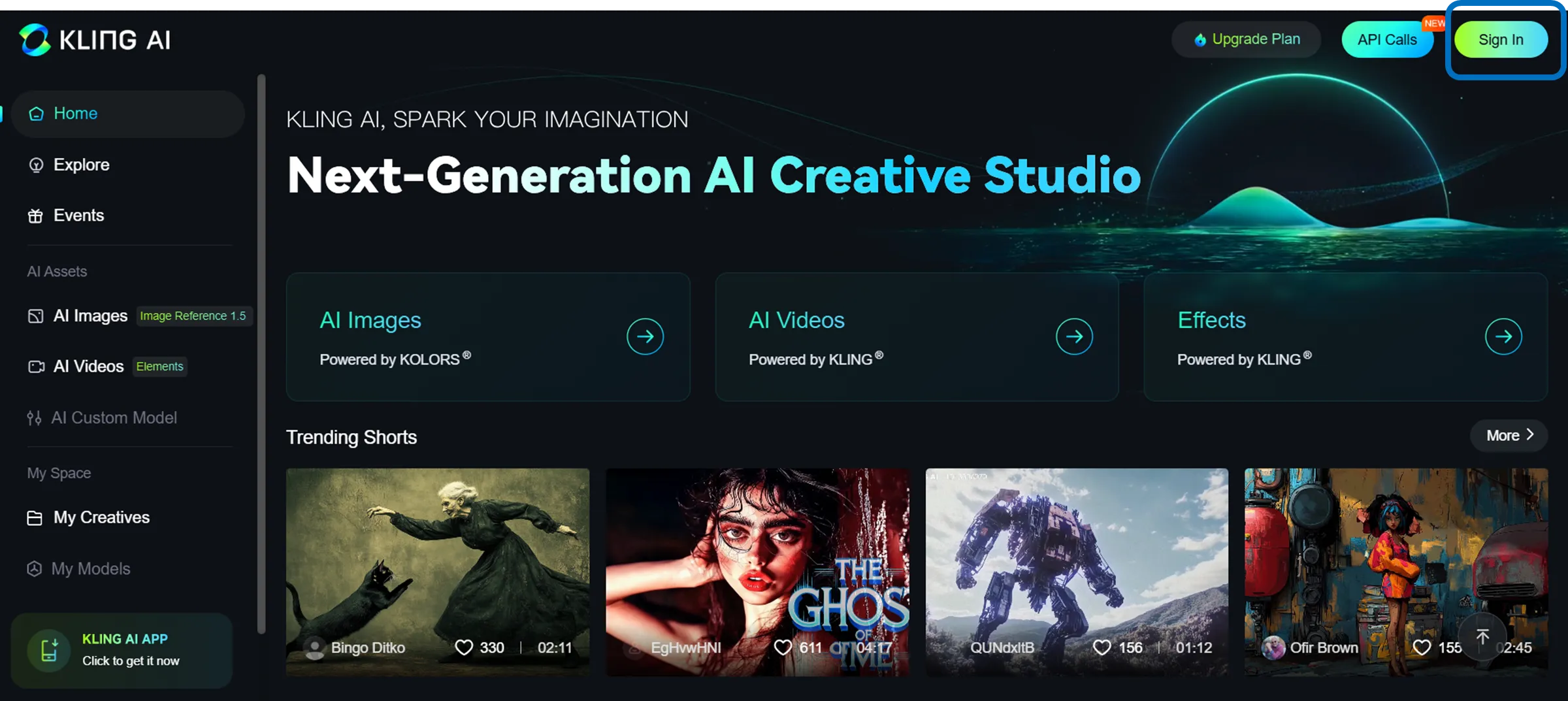
アカウントの作成
- Kling公式サイトにアクセス。
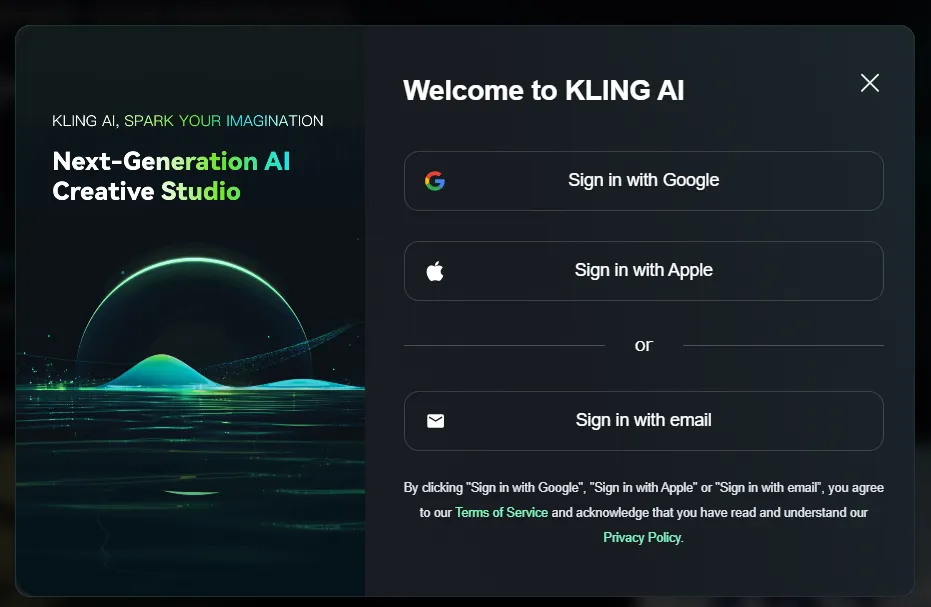
- メールアドレスとパスワードを登録。
- 登録完了後、初期クレジット(約300〜400)が付与されます。
AI Image(画像生成)
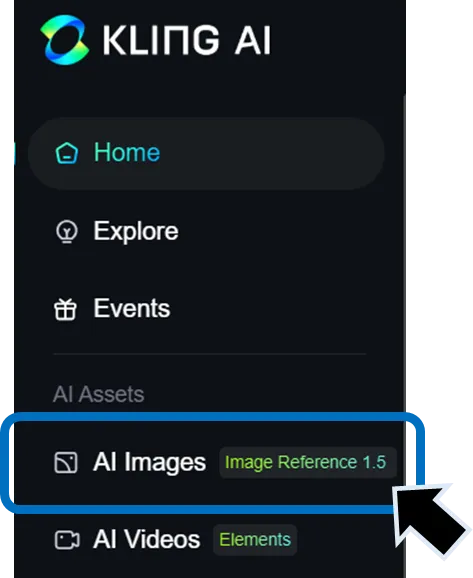
- 「AI Images」メニューをクリック。
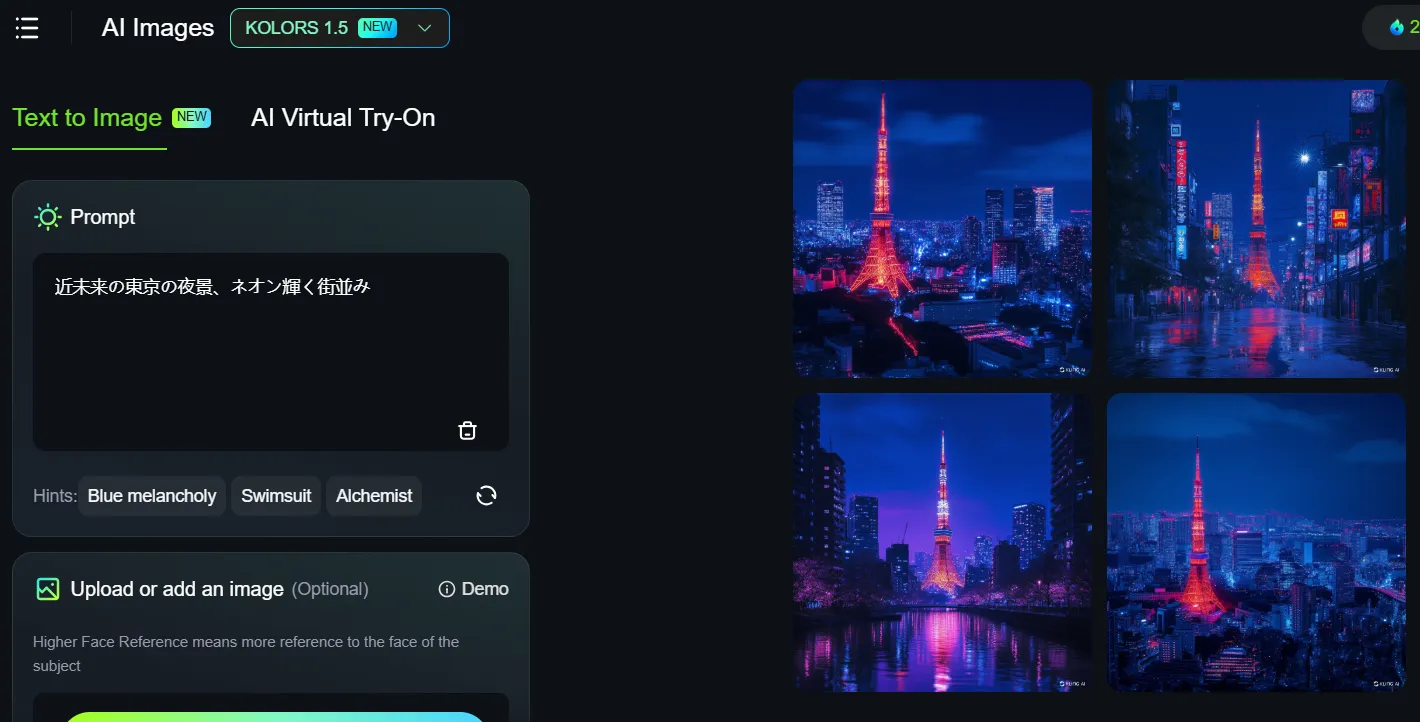
- プロンプトを入力し、希望するイメージを指示します。
- 「Generate」ボタンを押して画像を生成。
- 気に入った画像を選択し、そのまま動画化にも進めます。
プロンプト例:近未来の東京の夜景、ネオン輝く街並み。
Text to Video(テキスト→動画)
- 「AI Video」メニューを選択。
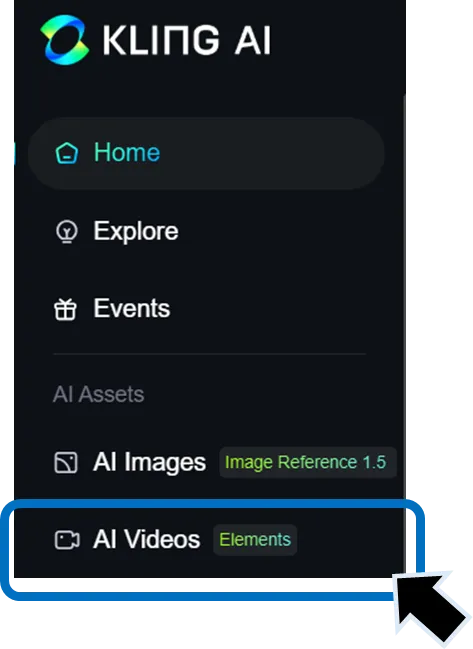
- 動画のイメージをテキストで入力し、アスペクト比や動画の長さを設定。
- 「Generate」をクリックして動画を作成。
プロンプト例:カフェで読書する女性、窓の外には雨が降っている。
Image to Video(画像→動画)
- 任意の画像をアップロードし、Text to Video同様にイメージを入力。
- 「Generate」をクリックして動画を作成します。
- 「AI Image」で作成した画像なら、画像下の「Bring to Life」からアニメーション化できます。
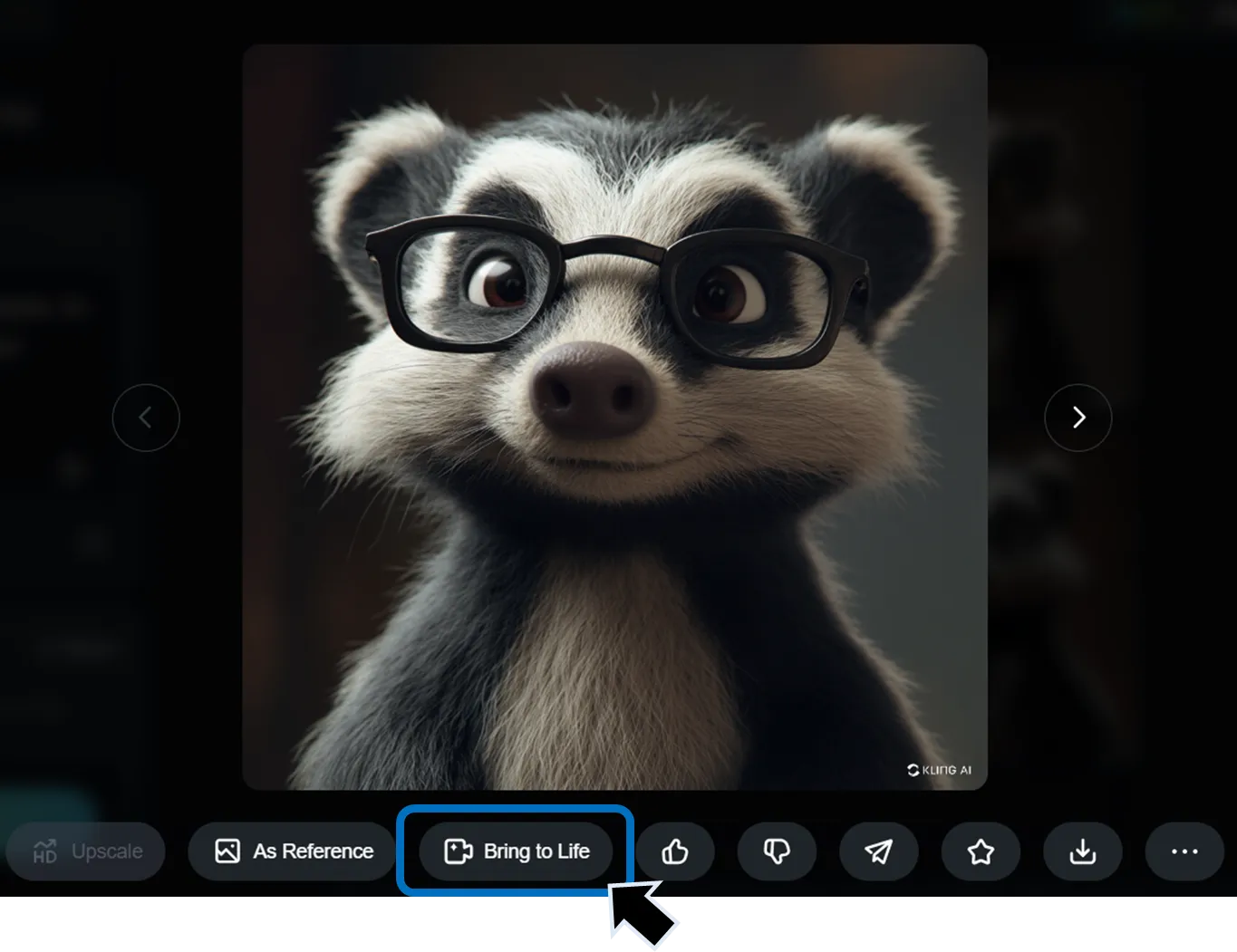
- アニメーションスタイルを選択し、動画を生成します。
Lip Sync(音声合成)
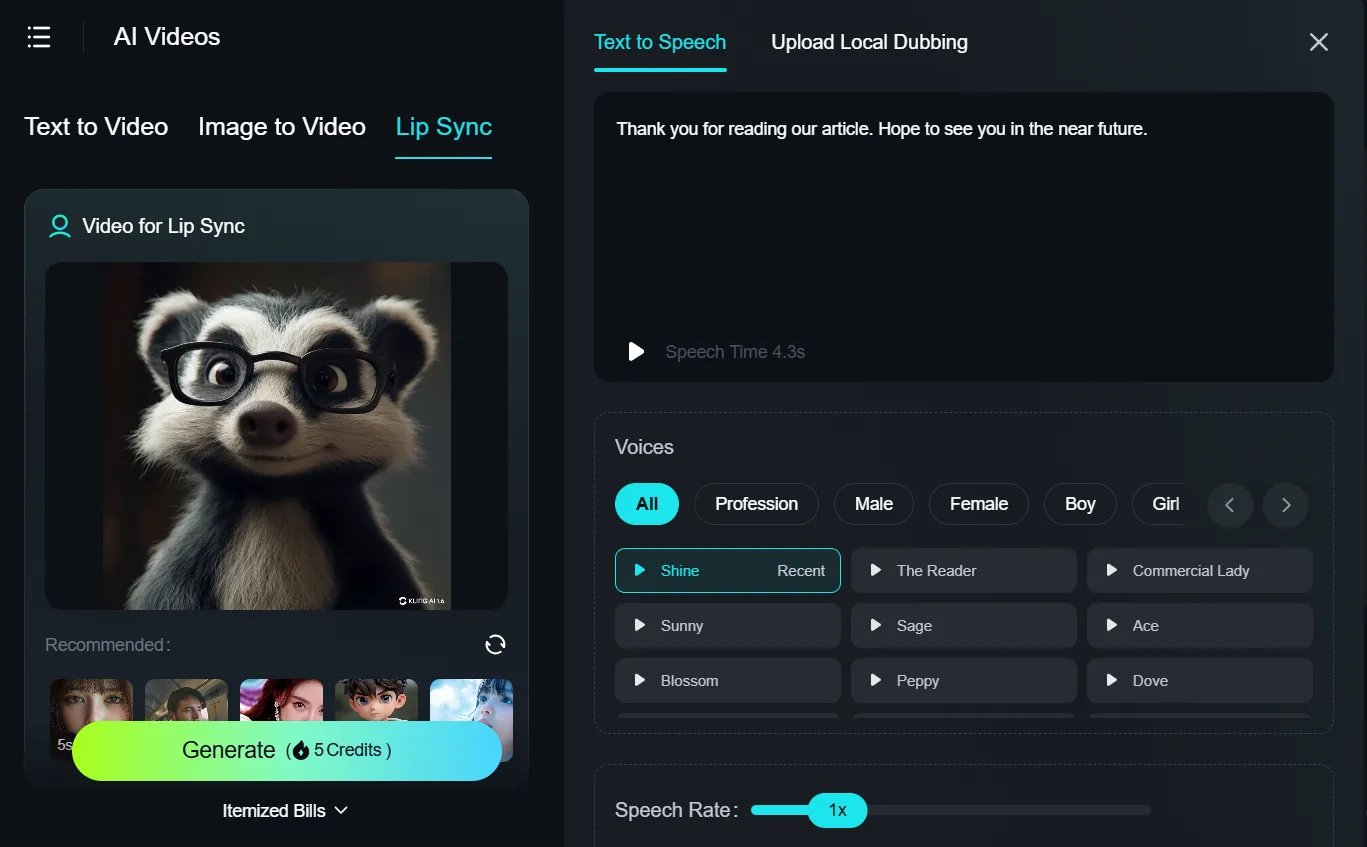
任意の動画をアップロードし、「Text to Speech」に変換したいテキストを入力するだけで音声を追加できます。自作の音声データをアップロードすることも可能です。
Elements(複数画像合成/1.6のみ)
最大4枚のリファレンス画像を「要素」として取り込み、一貫したキャラクターやロゴ配置を維持できます。現在2.1では非対応のため、必要であれば旧UIの1.6 Proを併用しましょう。
- 要素となる画像を個別に指定(例:人物/背景/ロゴ/小物)。
- テキストプロンプトで動画全体の構成を入力。
- 「Generate」を押して生成を開始します。
料金プランと選び方(2025年7月時点)
| プラン | 月額 | クレジット/月 | 主な特典 |
|---|---|---|---|
| Free | $0 | 300〜400 | 720p、ウォーターマークあり |
| Standard | $10 | 660 | ウォーターマーク除去 |
| Pro | $37 | 3,000 | 1080p & 優先処理 |
| Premium | $92 | 8,000 | 最速処理/商用大規模利用 |
選び方の目安
- 試用・学習目的:Free
- SNS用HD動画/中小企業広告:Pro
- 大量出力・納期重視:Premium
どのプランも月単位で柔軟に変更できるため、まずはFreeプランで試し、成果や用途に応じて有料プランを検討するのが賢い選択です。
まとめ
Kling 2.1 は無料でも始められる1080p動画生成AIです。1.6で好評だったElementsやEndフレーム指定は2.1では非対応ですが、物理演算や音声一括合成など高度な機能が加わり、全体としての完成度は大きく向上しました。まずはFreeプランで画質や操作感を体験し、用途や制作ボリュームに応じてProやPremiumプランにステップアップしていくのが効率的です。