
GoogleはGeminiアプリに、Google DeepMindの新しい画像生成・編集モデル(Nano Banana)を導入し、ネイティブな画像編集を大幅に強化しました。公式ブログでは、このアップデートで実現できることを10のデモで明確に示しています。人やペットの一貫性維持、複数写真のブレンド、部分的な置換、スタイル適用などが強調され、編集時に元画像の重要なディテールを保てる点が特徴です。
本記事では、 上記の公式記事を要点整理し、各デモの指示文(和訳)と用途のヒント、そして試し方を簡潔にまとめます。
こちらもあわせてご覧ください。
Googleの画像生成AI「Gemini 2.5 Flash Image Preview(旧称:Nano Banana)」とは?機能・料金・活用法まとめ
目次
アップデートの要点と機能ハイライト
今回のアップデートで実現した編集機能を整理し、業務利用時のインパクトが大きい点を明確にします。
-
人物・ペットを 一貫した見た目 のまま編集できる(背景・衣装・ポーズなどを変更しても同一性を維持)。
-
複数の写真をブレンド して自然に合成できる。
-
画像の一部だけを変更 し、残りは元のまま保てる。
-
ある画像の スタイル(質感)を別の対象へ適用 できる。
-
いずれも 元の重要ディテールを維持 しやすい。
これらはGeminiアプリからそのまま試すことができ、作例のほとんどは上記の複数機能の組み合わせで成り立っています。
何が増えたかを先に押さえよう。編集の核を知れば使い道が見えてくる!
公式デモ10例の整理
ここでは、ブログの各デモを日本語の指示文イメージと“どの機能を示しているか”で整理します。詳細画像は全て 公式ブログ より引用しました。英語プロンプトは公式ブログをご確認ください。
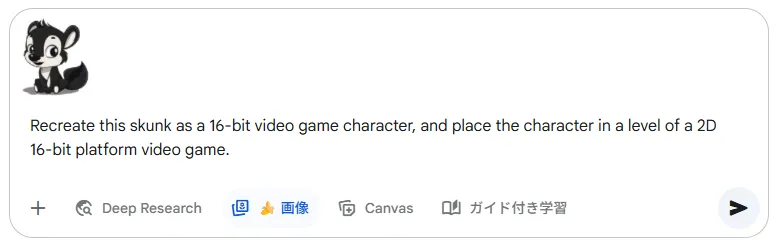
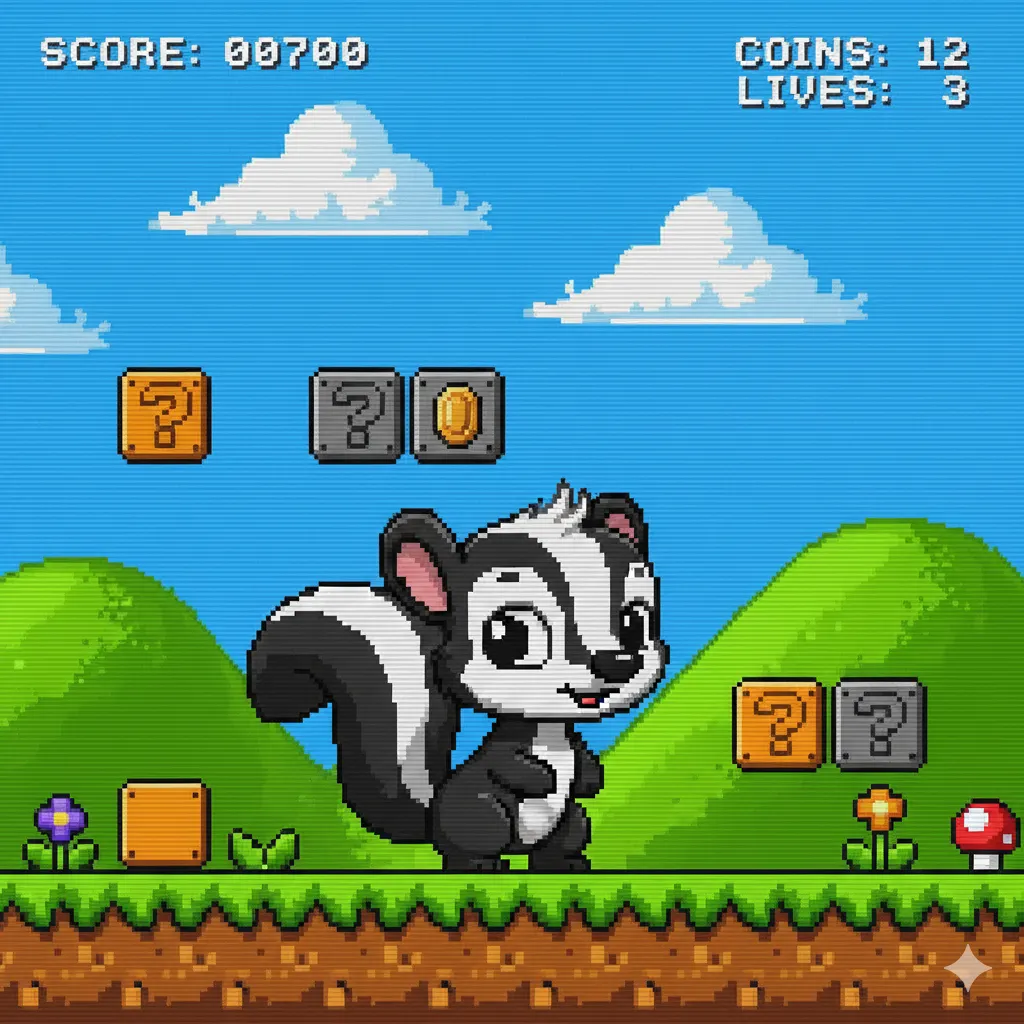
猫を16ビットのゲームキャラに
「この猫を16ビットの2Dプラットフォーマーのキャラクターにし、ゲームのステージに配置して」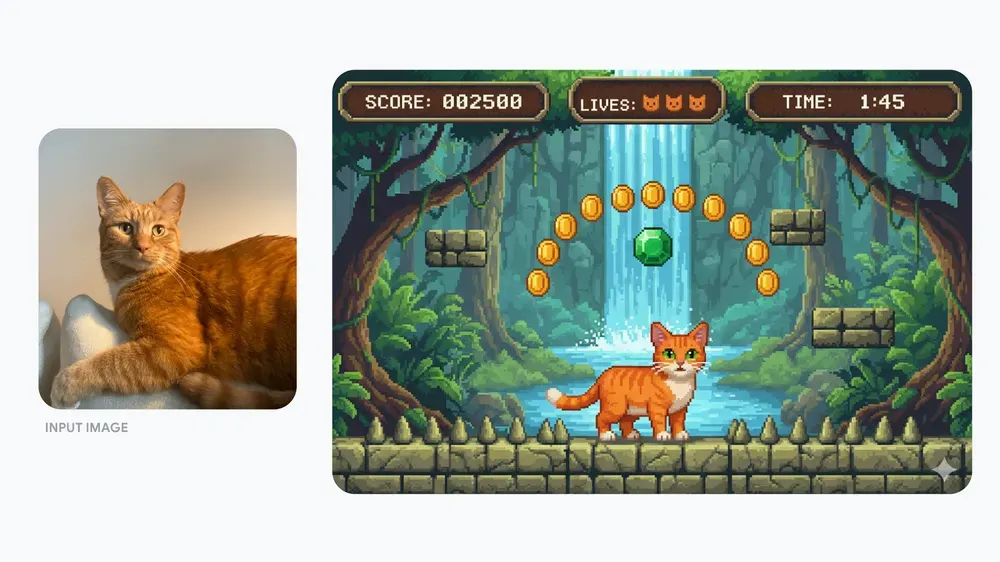
示している機能:スタイル適用・質感変換
大人の自分と子どもの自分でお茶会
「大人の自分の写真と、子ども時代の自分を同じプレイルームでお茶会している一枚にして」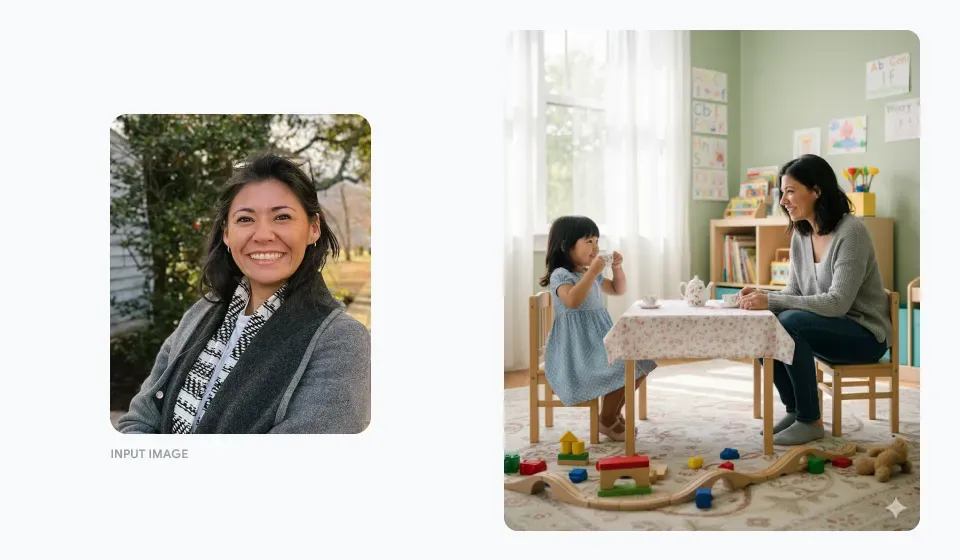
示している機能:複数写真のブレンド、一貫性維持。
風景写真を“ファンタジー世界の3Dマップ風”に
「この島の写真を、村と港を含む3Dファンタジーマップのように変換して」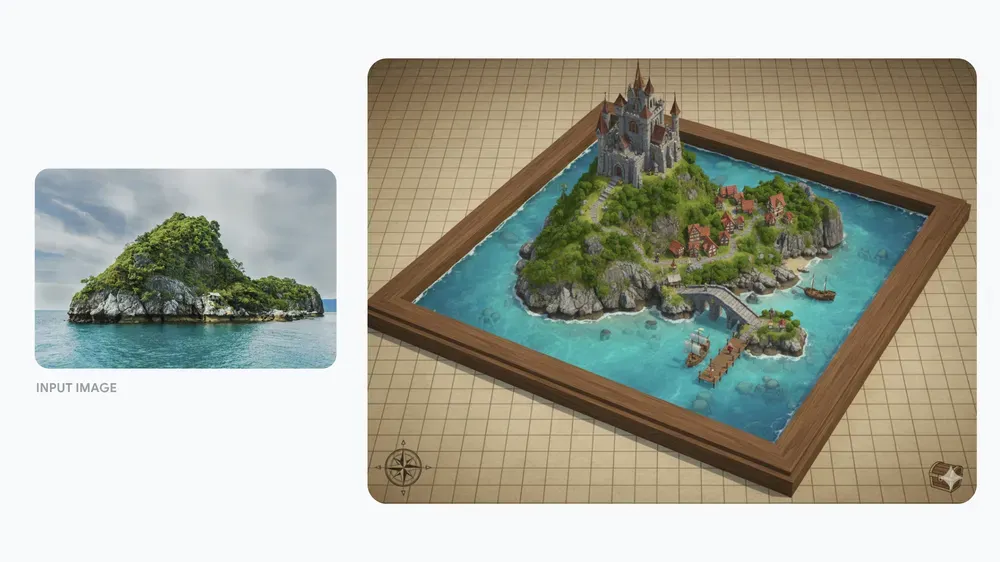
示している機能:スタイル適用・表現変換。
写真を精密な鉛筆デッサン風に
「この写真をリアルな鉛筆画のタッチに」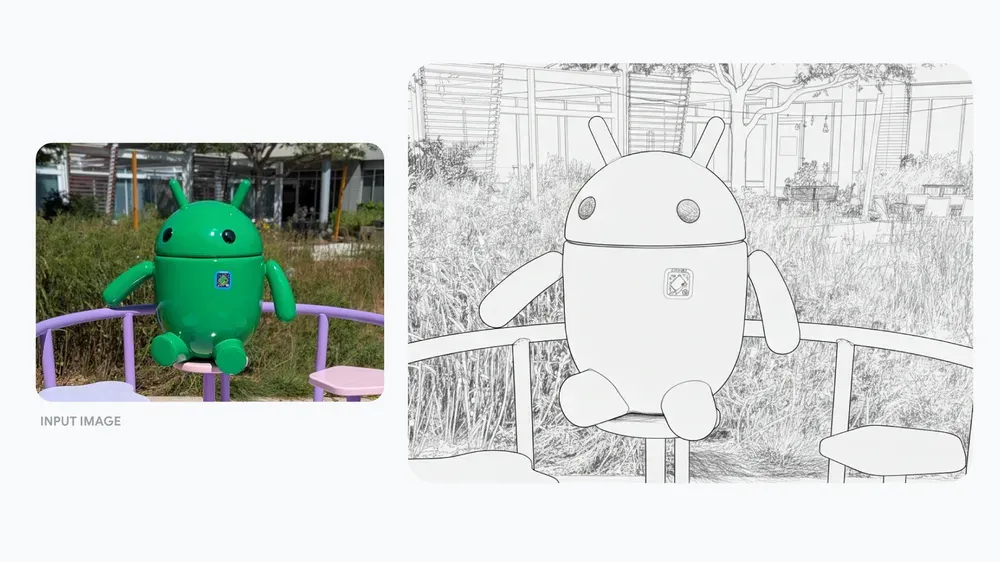
示している機能:スタイル適用・ディテール保持。
食材写真から“高級デザート”を創作
「この食材セットを着想源に、上質なデザートに仕上げ、星付きレストラン風に盛り付けて」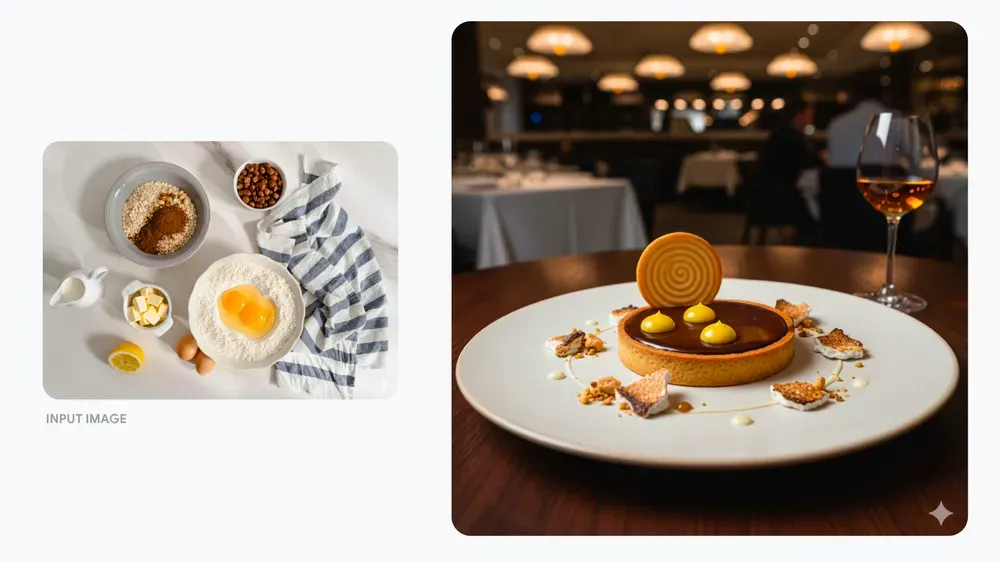
示している機能:スタイル適用・構図生成。
ハサミを“ファンタジー映画のキャラクター”に
「このハサミを森の精霊が棲む世界のリアルなキャラクターへ」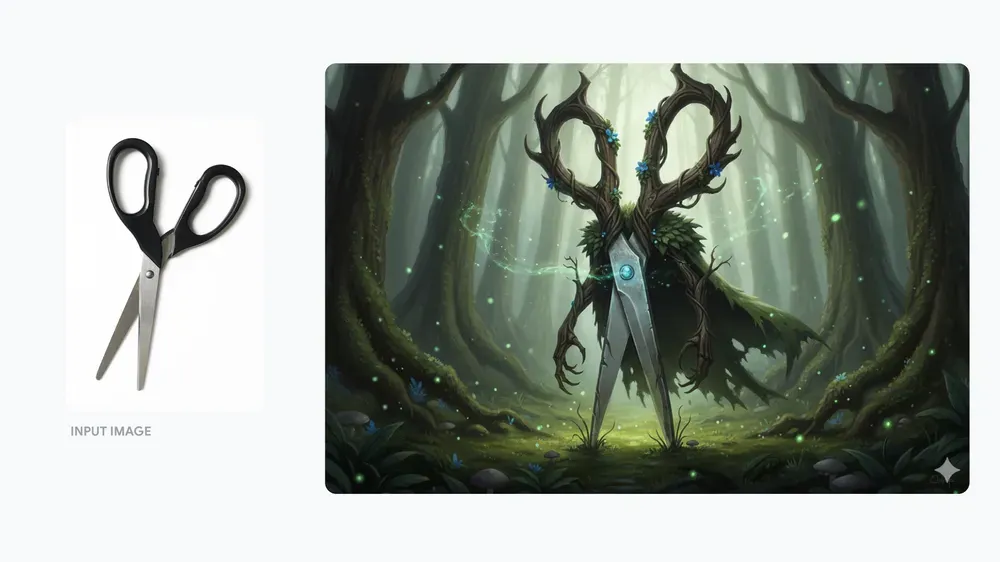
示している機能:オブジェクトの擬人化・スタイル変換。
犬を“小さな3Dモデル化”して机上に配置
「この犬を小さな3Dモデル風にして、誕生日のラッピングのそばに置いて」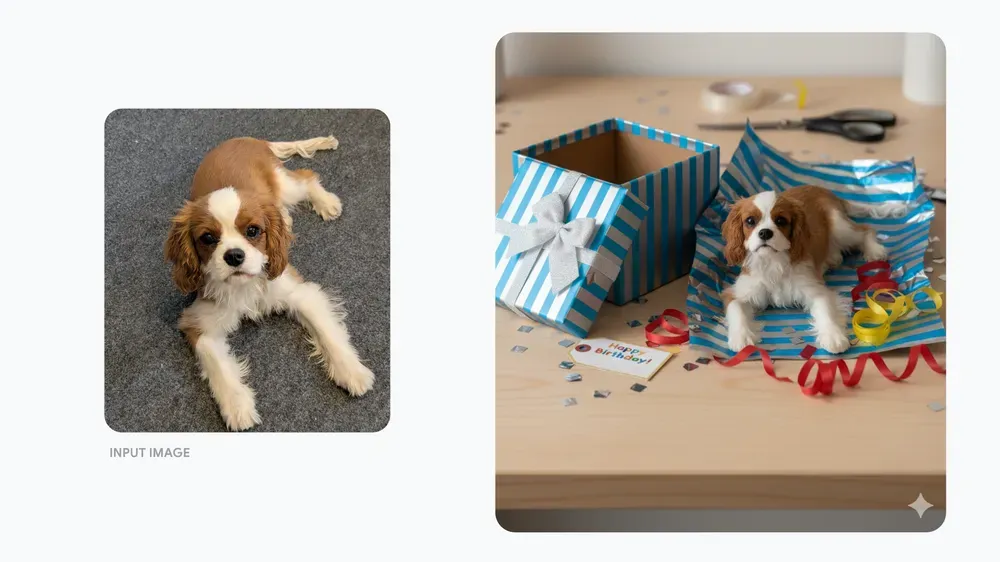
示している機能:質感変換・シーン合成。
2人の主人公で“9コマ”の連作ストーリー
「この2人を主人公に、言葉なしで展開する9枚の劇的な物語を作成して」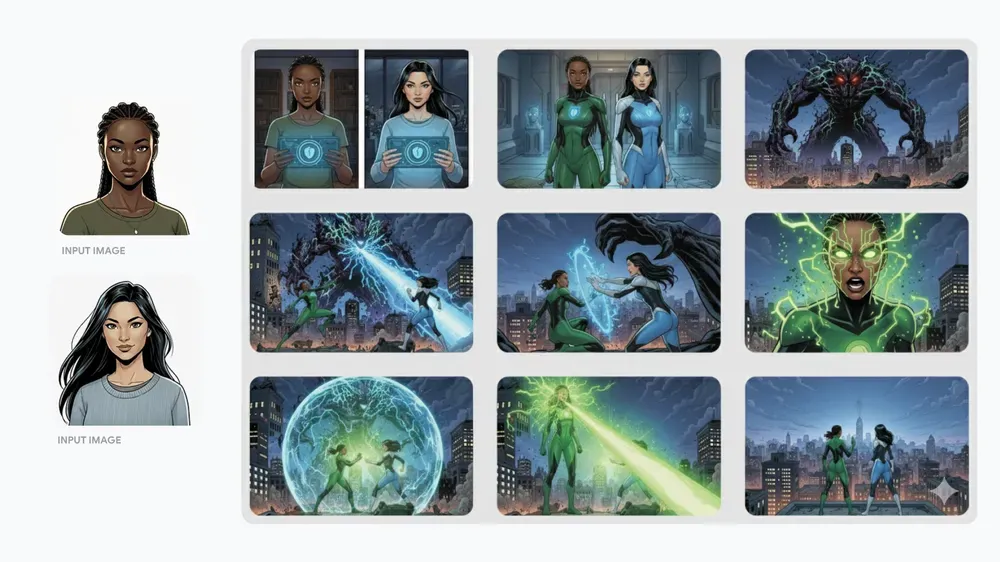
示している機能:一貫性維持・連作生成。
ドレス素材を“テニスボール”に置換
「この人物のドレスをテニスボール素材風に」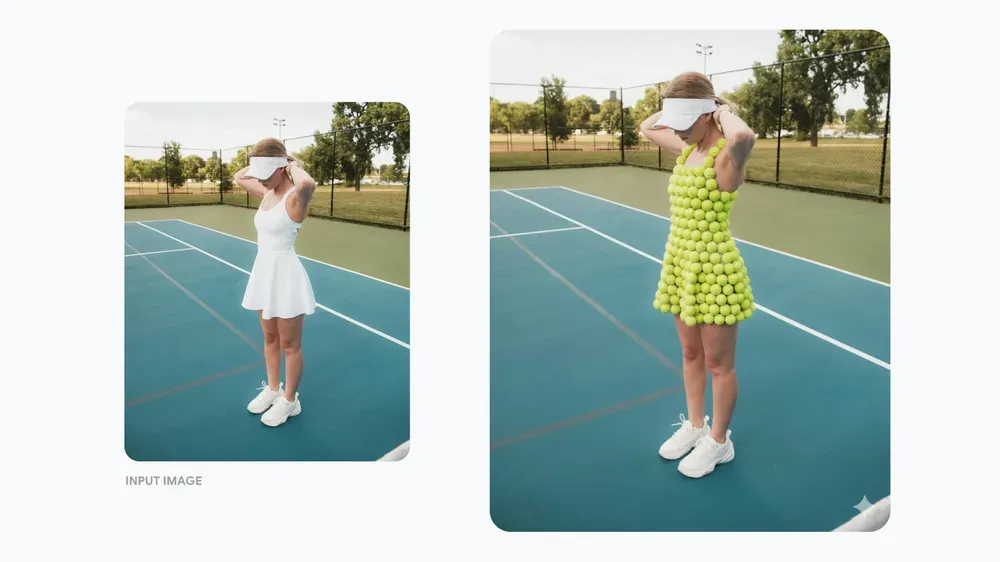
示している機能: 部分的な置換(局所編集)。
住宅を“トロピカルな島リゾート風”に改装
「屋根をヤシ葺きにし、竹の柱と豊かな熱帯植物で家を南国風に」示している機能:スタイル適用・シーンの大規模変換。
上記はいずれも、Nano Bananaで可能な編集の幅を示す実例です。
指示文の言い回しがそのままヒントになるね。場面別に置き換えて試してみよう!
【実装手順】Geminiアプリでの操作の流れ
操作の流れはシンプルです。Geminiアプリを開いて画像を追加し、上のような自然文で指示を入力します。複数の写真を合成したい場合は素材を続けて読み込み、「2枚を自然にブレンドして」などと伝え、結果を見ながら追加の指示で整えます。
業務への展開ヒント
公式の10例は「何をどう変えられるか」を端的に示しているため、現場では次の発想に展開できます。
-
同一人物・同一ペットの一貫性を保った バリエーション制作(背景や衣装のみ差し替え)。
-
局所編集 で小さな違和感や不要物を短時間で修正。
-
スタイル適用 で“世界観を統一”したシリーズ制作や企画提案に活用。
いずれも、試行錯誤を短いサイクルで回せる点が作業効率に直結します。
まとめ
Geminiアプリのネイティブ画像編集が Nano Bananaの導入で実用性を増し、一貫性維持・複数写真ブレンド・部分置換・スタイル適用を“ディテールを保ったまま”行える ことを10個の作例で示しました。まずはアプリで1枚読み込み、記事の和訳指示を参考に短い自然文で試し、必要に応じて素材を追加して合成や局所修正に広げてみてください。手元の写真で小さく検証し、使えそうなパターンを自分のワークフローに取り込むことが、もっとも効率的な第一歩です。