
動画制作の効率化やスピード感は、配信やマーケティングにおいて重要なテーマです。Googleが提供する生成AIモデル「Veo 3」は、映像と音声を同時に生成できる先進的な仕組みであり、現在はYouTube ShortsやGoogle Vidsといった主要なプラットフォームでも利用できるようになっています。
本記事では、Veo 3の概要を押さえつつ、YouTubeとVidsで具体的にどのように活用できるのかを整理します。
目次
Veo 3の基本概要
Veo 3はGoogle DeepMindが開発した動画生成AIで、映像だけでなく効果音や環境音、セリフも同時に生成できるのが特長です。生成プロセスはテキスト入力(プロンプト)をベースに進み、用途に応じて短尺から高解像度まで対応可能です。
Veo 3の技術的背景や機能詳細は、以下の記事にまとめていますので、併せてご参照ください。 プロンプトだけで“音声付き動画”が完成!Googleの動画生成AI「Veo 3」の全機能・使い方・料金まとめ
YouTube Shortsへの展開
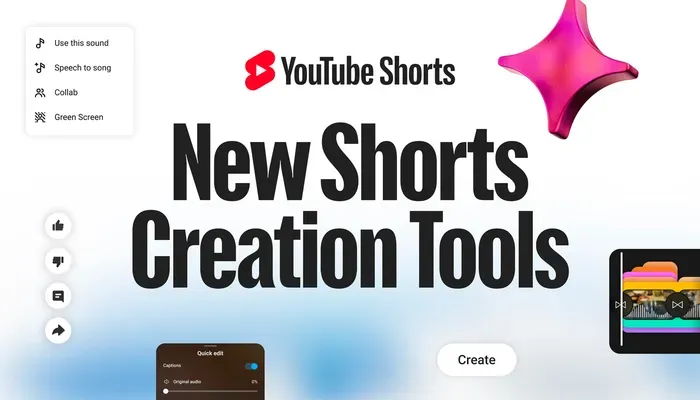
YouTubeでは、Veo 3 Fastが統合され、アプリから直接短尺動画を生成できるようになりました。
-
即時生成 アプリ内の[作成]から「スパークル」アイコンを選択すると、テキスト入力で音付きの480pクリップを生成可能。
-
自動編集機能 カメラロールの素材を解析し、シーン選択やトランジション、音楽を自動で組み込む「Edit with AI」機能も試験提供されています。
-
音声活用 セリフを楽曲にリミックスする「Speech to Song」など、エンタメ性を高める機能も追加されています。
これにより、撮影から編集、公開までの流れを短時間で実現できる環境が整っています。最後の仕上げに注力できる点が利点です。
2025年9月18日時点では、この機能は米国・英国・カナダ・オーストラリア・ニュージーランドで先行提供されており、日本ではまだ利用できません。展開時期は今後の公式発表を確認する必要があります。
Google Vidsへの展開
引用:https://workspace.google.com/intl/ja/products/vids/
Google WorkspaceのVidsでも、Veo 3を利用した動画生成が可能になっています。
-
動画生成 8秒・720pの音付きクリップをプロンプトから作成し、そのまま資料やプレゼンに組み込み。
-
画像→動画 静止画をアップロードし、動きの指示を加えることで短尺動画化。
-
提供範囲 Business、Enterprise、Nonprofitsなど主要エディションで順次展開され、Google AI ProやUltraプランとも連携。
これにより、説明資料やプロモーション用スライドに動きのある要素を加えることが容易になっています。
なお、Google VidsでVeo 3を利用するには、有料プランが必要です。WorkspaceのBusinessやEnterpriseといった有料エディションが対象で、さらにVeo 3の高度機能はGoogle AI ProやUltraなどの追加プランで提供されます。
Google Vidsでの利用手順
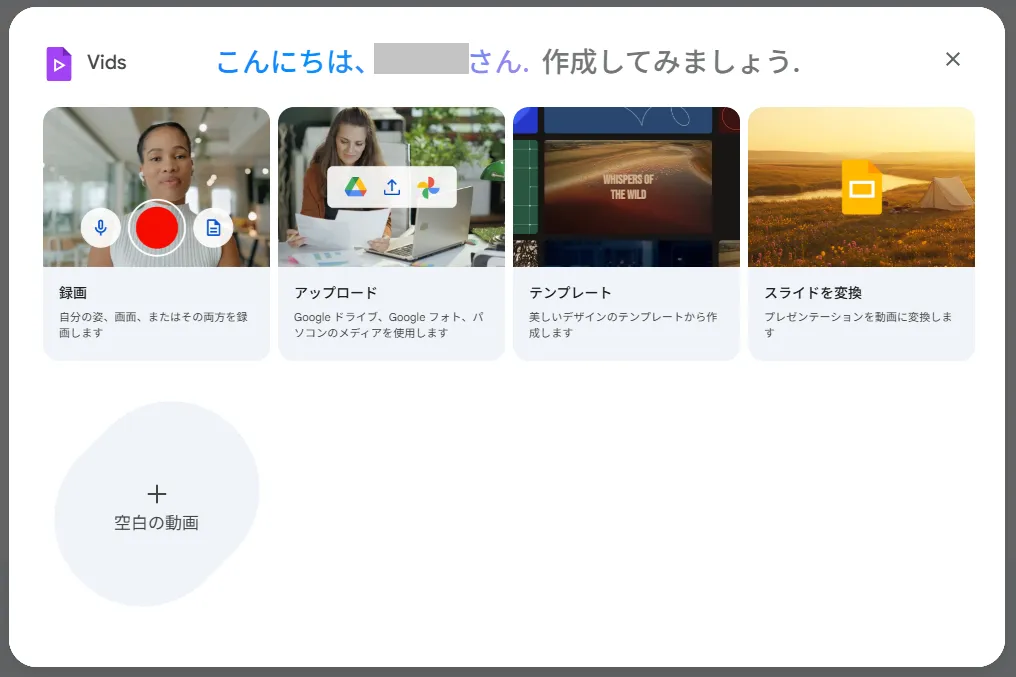
Google Vids内でVeo 3を利用する際は、スライドや資料の編集画面から簡単に操作できます。以下の流れで使います。
編集画面を開いたら右側のサイドバーにある「Veo」メニューを選択します。テキストで映像内容や動き、音声に関するプロンプトを入力します。数秒でプレビュー動画が生成されるので、確認した上で「Insert」を押すとスライドや資料にそのまま配置されます。また静止画を利用する場合は、同じサイドバーから画像をアップロードし、動きを指示すると8秒の短尺動画に変換されます。
これにより、資料や提案書の中に短い実演クリップやイメージ動画を簡単に差し込むことが可能です。
導入前に確認すべき実務ポイント
採用前に確認しておくと、導入後の手戻りを抑えられます。
-
解像度・尺の違い YouTubeのVeo 3 Fastは480p、Vidsは8秒・720p/24fps/16:9が基本仕様です。高精細が必要な案件ではVertex AIで1080p出力(ユースケースに応じて)といった住み分けを検討します。
-
音声・言語 Edit with AIのボイスオーバーは英語/ヒンディー対応の記載があり、Vidsの一部AI機能は英語のみの注記があります。公開先やナレーション言語の要件を事前に確認しましょう。
-
地域・提供範囲 YouTubeの機能は米英加豪NZから段階展開、Vidsの画像→動画は当初EEA/スイス/英国は対象外でした。プロダクト別に提供状況を都度確認してください。
-
開示とコンプライアンス SynthID透かしやAI生成ラベルの扱いを運用ルールに明記します。ナレーションやBGMの扱い、クレジット表記の方針も合わせて定めると安全です。
以上を踏まえて、要件に応じた“適材適所”の選択を行うと運用が安定します。
まとめ
Veo 3は単なる生成AI動画モデルにとどまらず、YouTubeやGoogle Vidsといった主要なサービスに組み込まれることで、企画から配信までの流れを簡素化する役割を果たし始めています。まずはYouTube Shortsで短い縦型動画を試し、Vidsで既存の資料に動画を差し込むといった実践から始めると、業務での活用効果を把握しやすいでしょう。今後さらに提供範囲が広がることで、動画活用の幅も一層拡大していくことが見込まれます。